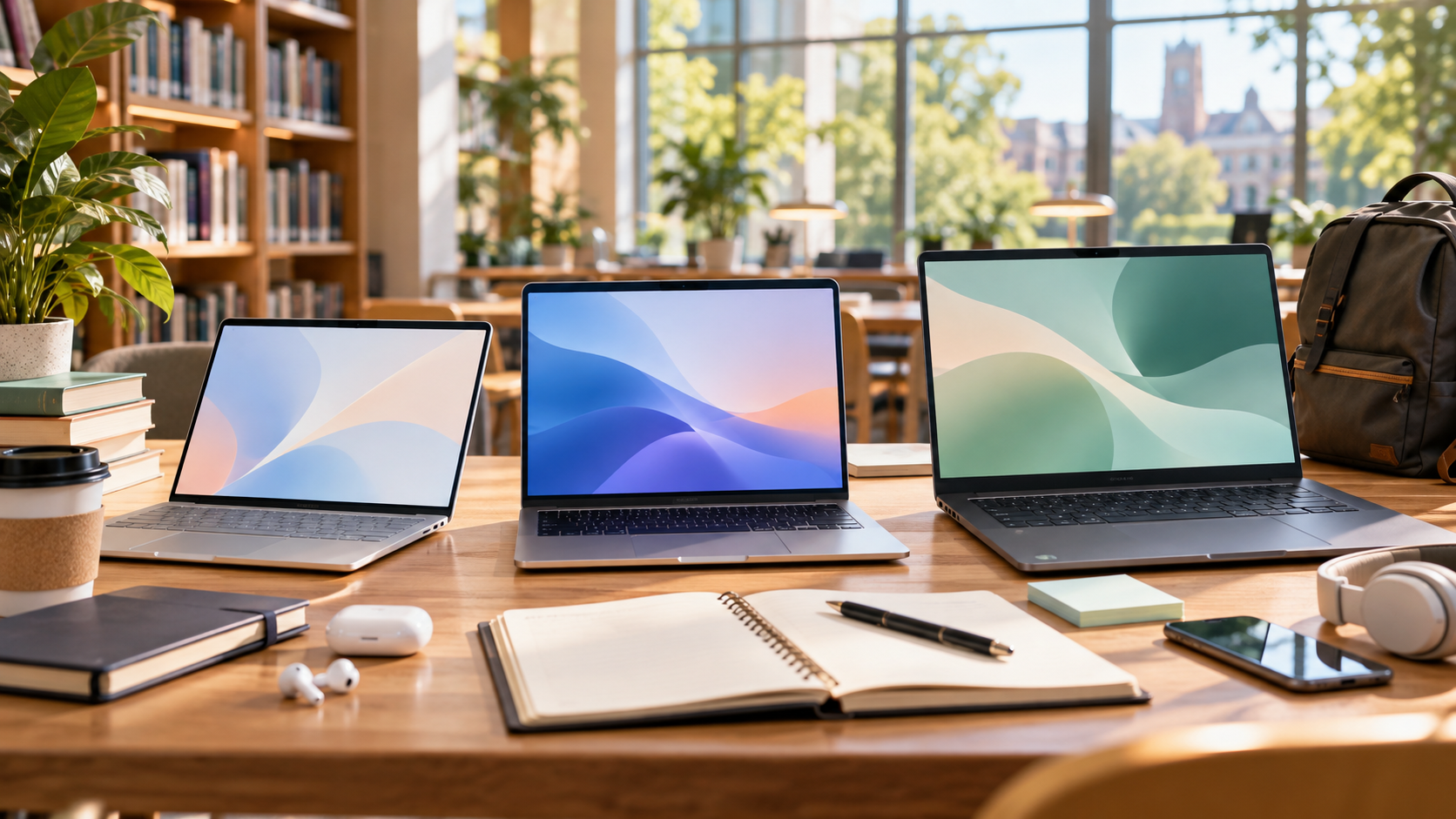
Лучшие ноутбуки для учебы: что выбрать студенту
Для большинства студентов в 2026 году хороший ноутбук для учебы — это модель с современным процессором, 16 ГБ оперативной памяти и SSD от 512 ГБ. Если устройство приходится каждый день носить в университет, удобнее экран 13–14 дюймов и вес примерно до 1,5 кг. Для работы преимущественно дома можно рассматривать 15–16 дюймов.
Дискретная видеокарта для браузера, документов, презентаций, видеозвонков и большинства задач программирования обычно не нужна. Но студентам инженерных, архитектурных, дизайнерских и некоторых IT-направлений сначала стоит проверить системные требования AutoCAD, 3D-пакетов, виртуальных машин и другого профильного ПО.
Лучшие ноутбуки для учебы — кратко
| Модель | Экран | Процессор | RAM / SSD | Вес | Автономность* | Главное преимущество | Кому подойдет |
|---|---|---|---|---|---|---|---|
| MacBook Air 13 M5 | 13,6″, 2560×1664 IPS | Apple M5 | от 16 / 512 ГБ | 1,23 кг | до 18 ч видео | баланс веса, батареи и производительности | учеба, работа, программирование, контент |
| Lenovo IdeaPad Slim 5 Gen 10 13 | 13,3″, 1920×1200 IPS | Ryzen 7 7735HS | 16 / 512 ГБ | около 1,15 кг | зависит от режима | легкий Windows с хорошими портами | универсальная учеба и работа |
| ASUS Zenbook A14 | 14″ OLED | Snapdragon X2 Elite | зависит от версии | менее 1 кг | заявлено более 29 ч в отдельных тестах ASUS | минимальный вес | постоянные поездки, если ПО совместимо с ARM |
| Acer Swift Go 14 AI | 14″ OLED 1920×1200 | Core Ultra 5/7/9 | 16–32 ГБ / до 1 ТБ | около 1,24–1,39 кг | до 16 ч web у серии | OLED и полноценный Windows x86 | учеба, многозадачность, легкая графика |
| HP OmniBook 5 14 | 14″, до 3K OLED | Core 5 / Core 7 | 16 ГБ / 512 ГБ+ | от 1,33 кг | зависит от конфигурации | универсальный компактный Windows | документы, работа, видеозвонки |
| Surface Laptop 13,8 | 13,8″ сенсорный | Snapdragon X2 Plus / X2 Elite | до 32 ГБ / до 1 ТБ | около 1,36 кг | до 20 ч локального видео | экран 3:2 и мобильность | офис, лекции, заметки, ARM-совместимое ПО |
| Acer Aspire Go 15 | 15,6″, Full HD | Core 5 / Core 7 и другие | от 16 / 512 ГБ | зависит от версии, около 1,5–1,8 кг | до учебного дня в легких задачах | более доступный большой экран | документы, Excel, браузер, онлайн-занятия |
*Заявленная автономность производителей не означает столько же часов реальной работы. Видеозвонки, высокая яркость, компиляция кода и тяжелые приложения разряжают аккумулятор быстрее.
MacBook Air 13 M5 — удачный вариант для учебы на macOS
MacBook Air остается одним из самых понятных вариантов для студента, если нужное университетское ПО работает на macOS.
Модель с M5 вышла в марте 2026 года. В базовой версии Apple увеличила SSD до 512 ГБ, сохранив 16 ГБ объединенной памяти как стартовую конфигурацию. 13-дюймовая модель получила экран 13,6 дюйма 2560×1664, два Thunderbolt 4, MagSafe, Wi-Fi 7 и поддержку двух внешних дисплеев. Apple заявляет до 18 часов воспроизведения видео и до 15 часов веб-серфинга.
Для студента важнее другое: ноутбук весит около 1,23 кг, работает бесшумно благодаря пассивному охлаждению и обычно не требует таскать с собой зарядку на каждую пару.
Базовые 16/512 ГБ уже выглядят нормально на несколько лет для:
- документов;
- браузера;
- Zoom и Teams;
- программирования;
- легкой обработки фото;
- учебных презентаций;
- работы с несколькими рабочими столами.
На российском рынке конфигурация 13,6″ M5 16/512 ГБ присутствует, в частности, в DNS; магазин указывает вес 1,23 кг и разрешение 2560×1664.
Главный вопрос перед покупкой — не цена и даже не производительность, а совместимость программ факультета.
Если университет использует Windows-only CAD, редкое лабораторное ПО, определенные плагины или старые корпоративные программы, MacBook может добавить лишних сложностей.
Характеристики MacBook Air M5 на сайте Apple
Lenovo IdeaPad Slim 5 Gen 10 13 — легкий Windows-ноутбук для учебы и работы
IdeaPad Slim 5 интересен тем, что дает очень компактный Windows-формат без перехода на ARM.
У конкретной актуальной конфигурации 13 Gen 10 установлены:
- Ryzen 7 7735HS;
- 16 ГБ LPDDR5X;
- SSD 512 ГБ;
- 13,3-дюймовый IPS 1920×1200;
- яркость 400 нит;
- 100% sRGB.
Для небольшого корпуса набор разъемов отличный: два USB-C с зарядкой и DisplayPort, два USB-A, HDMI 2.1, microSD и 3,5 мм.
И вес около 1,15 кг — это уже территория очень легких ультрабуков.
Такой формат удобен для студента, который утром едет на пары, днем работает в библиотеке, вечером подключает ноутбук к большому монитору.
Для программирования тоже хороший вариант: обычный x86 Windows избавляет от части вопросов совместимости, которые могут появляться на Snapdragon.
Минус конкретной версии — оперативная память распаяна. Поэтому 16 ГБ нужно воспринимать как окончательный объем, а не как «пока хватит, потом добавлю».
Характеристики Lenovo IdeaPad Slim 5 Gen 10
ASUS Zenbook A14 — когда ноутбук приходится носить каждый день
Главная причина смотреть на Zenbook A14 — вес.
ASUS указывает менее 1 кг для актуального A14. В обновленной линейке используется Snapdragon X2 Elite с ARM-архитектурой.
Разница между ноутбуком весом 950–990 г и моделью на 1,7–1,8 кг кажется небольшой на столе.
В рюкзаке вместе с зарядкой, водой, тетрадями и учебниками она ощущается каждый день.
Еще один плюс ARM-платформы — энергоэффективность. ASUS делает сильный акцент на автономности серии, а 14-дюймовый OLED хорошо подходит для текста, презентаций и мультимедиа.
Но именно здесь нельзя покупать устройство только по обзорам.
Snapdragon — это Windows on ARM.
Большинство популярных программ уже работает нативно или через эмуляцию, но отдельные драйверы, VPN-клиенты, плагины, лабораторное оборудование, старые версии CAD и специализированное университетское ПО могут создавать проблемы.
Перед покупкой нужно проверить не абстрактное «работает ли AutoCAD», а конкретную программу и версию, которая используется на факультете.
Официальная страница ASUS Zenbook A14
Acer Swift Go 14 AI — компактный Windows с OLED без ARM-компромиссов
Если хочется OLED, хороший набор портов и обычный x86 Windows, Swift Go 14 AI выглядит сбалансированно.
Для серии SFG14-75 Acer предлагает Intel Core Ultra 5/7, до 32 ГБ LPDDR5X и SSD до 1 ТБ. Экран — 14-дюймовый OLED 1920×1200 с 100% DCI-P3. В корпусе есть два Thunderbolt 4/USB-C, два USB-A и microSD.
Официальный вес серии — примерно 1,39 кг, а отдельные актуальные конфигурации Acer указывают около 1,24 кг.
На российском рынке есть, например, Swift Go 14 AI с Core Ultra 5 226V, 16 ГБ RAM, SSD 1 ТБ и OLED 1920×1200. М.Видео на момент проверки показывал такую конфигурацию примерно в диапазоне 140–150 тыс. ₽ в зависимости от карточки и акции.
Для студента это хороший вариант, когда нужно одновременно:
- много вкладок;
- Office;
- IDE;
- видеозвонки;
- Photoshop или легкая работа с графикой;
- внешний монитор.
OLED приятнее по контрасту и цвету, но переплачивать за него только ради Word не обязательно.
HP OmniBook 5 14 — спокойный универсальный Windows-вариант
OmniBook 5 14 интереснее всего не каким-то одним рекордом, а сбалансированной конфигурацией.
Актуальная серия 14-hk0000 вышла в январе 2026 года. HP предлагает Core 5 120U и Core 7 150U, 16 ГБ LPDDR5x, SSD от 256 ГБ до 1 ТБ и несколько вариантов 14-дюймового экрана — вплоть до 3K OLED 120 Гц.
Вес начинается примерно с 1,33 кг.
Есть два USB-C с Power Delivery и DisplayPort, 1080p IR-камера, Wi-Fi 6/7 в зависимости от версии и 59-Вт·ч аккумулятор.
Для учебы я бы смотрел прежде всего на конфигурацию 16/512 ГБ и не гнался за самым дорогим 3K OLED, если ноутбук нужен для документов, браузера и лекций.
У OmniBook особенно важно читать точный артикул: под одним названием продаются разные процессоры, экраны и накопители.
Microsoft Surface Laptop — сенсорный экран и мобильность
Surface Laptop удобен тем, кому нравится формат 3:2.
На 13,8-дюймовом экране по вертикали помещается больше текста, таблицы или кода, чем на типичном 16:9 при похожей диагонали.
У актуального 13,8-дюймового Surface Laptop 8-го поколения используются Snapdragon X2 Plus и X2 Elite. Вес — около 1,36 кг, есть два USB-C/USB4, USB-A, аудиоразъем и съемный SSD до 1 ТБ. Microsoft заявляет до 20 часов локального видео и до 16 часов активного веб-серфинга для соответствующей модели.
Сенсорный дисплей удобен для чтения документов, прокрутки материалов и простых пометок.
Но действует то же предупреждение, что для Zenbook A14: это ARM.
Для экономики, гуманитарных направлений, офисной работы, браузера и обычного программирования проблем обычно меньше.
Для инженерной специальности или факультета с нестандартным ПО я бы не покупал Surface до проверки всех обязательных программ.
Acer Aspire Go 15 — более доступный вариант с большим экраном
Не каждому студенту нужен ультрабук за 150–200 тыс. ₽.
Если ноутбук большую часть времени стоит на столе, Aspire Go 15 позволяет получить нормальный 15,6-дюймовый экран и конфигурацию 16/512 ГБ дешевле премиальных моделей.
На российском рынке есть версия с Core i7-13620H, 16 ГБ DDR5, SSD 512 ГБ и Full HD IPS. В сентябре 2026 года М.Видео показывал ее примерно за 95 тыс. ₽.
В DNS также присутствует Aspire Go 15 с более спокойным Core 5 120U, 16/512 ГБ и весом около 1,53 кг.
Именно второй вариант для обычной учебы может быть разумнее: Office, браузеру и видеозвонкам мощный H-процессор обычно не нужен, а энергоэффективность важнее.
В серии есть USB-C, USB-A и HDMI. Acer для некоторых конфигураций заявляет до 10,5 часа веб-серфинга, но реальная автономность зависит от процессора и экрана.
Это не модель для тяжелого 3D или серьезного монтажа, но для Word, Excel, презентаций и онлайн-лекций ее возможностей достаточно.
Какой ноутбук лучше купить студенту
Если не знаете специальность и хотите универсальную отправную точку, берите:
16 ГБ RAM + 512 ГБ SSD + современный процессор + экран 1920×1200 или лучше.
Дальше выбор зависит от сценария.
Если ноутбук ежедневно носится на учебу — лучше 13–14 дюймов и до 1,4–1,5 кг.
Если он почти всегда стоит дома или в общежитии — 15–16 дюймов дадут больше рабочего пространства.
Если студент программирует — 16 ГБ достаточно для большинства обычных IDE, но Docker, виртуальные машины и несколько тяжелых сред разработки быстро делают 24–32 ГБ более комфортным объемом.
Для дизайна важны экран и цветовой охват.
Для инженерных программ нельзя давать универсальный совет: сначала системные требования конкретного CAD или расчетного комплекса, потом ноутбук.
Какие характеристики нужны ноутбуку для учебы
Процессор
Для обычной учебы не нужен самый мощный CPU поколения.
Современные:
- Intel Core / Core Ultra;
- AMD Ryzen;
- Apple M-series;
- Snapdragon X/X2
легко справляются с документами, браузером и онлайн-занятиями.
Гораздо хуже купить мощный процессор в тяжелом корпусе с плохой батареей и 8 ГБ памяти, чем более скромный CPU в сбалансированной конфигурации.
Оперативная память
8 ГБ — допустимый минимум только при очень ограниченном бюджете и простых задачах.
Windows, браузер, несколько документов, мессенджеры и видеозвонок уже способны использовать значительную часть памяти.
16 ГБ — нормальная база на 2026 год.
24–32 ГБ стоит рассматривать для:
- Docker;
- виртуальных машин;
- Android Studio;
- тяжелых IDE;
- больших Photoshop-проектов;
- видеомонтажа;
- инженерных задач.
Особенно внимательно проверяйте распаянную RAM: позже ее увеличить невозможно.
256 или 512 ГБ SSD
Для нового ноутбука я бы ориентировался на 512 ГБ.
После системы и программ на SSD 256 ГБ свободного пространства остается заметно меньше номинала.
Добавьте:
- учебные материалы;
- IDE;
- локальные проекты;
- видео;
- фотографии;
- кэш;
- резервные копии телефона —
и 256 ГБ заканчиваются быстрее, чем кажется.
256 ГБ имеет смысл, если почти все хранится в облаке и разница в цене существенная.
Экран
Для большинства студентов достаточно:
1920×1080 или 1920×1200.
Второй вариант удобнее за счет формата 16:10.
IPS практичен и обычно дешевле.
OLED дает:
- глубокий черный;
- высокий контраст;
- насыщенный цвет.
Для дизайнеров это может быть реальным преимуществом. Для конспектов и браузера — приятный бонус, а не обязательное условие.
Вес
При ежедневных поездках вес — не характеристика «для обзора», а одна из главных характеристик.
Ноутбук на 1 кг, модели на 1,3 кг и устройство на 1,8 кг ощущаются в рюкзаке совершенно по-разному.
Если студент каждый день ходит с ноутбуком, я бы скорее пожертвовал небольшой частью производительности ради меньшего веса и нормальной батареи.
Автономность
Не сравнивайте ноутбуки только по фразе «до 20 часов».
Производители тестируют устройства по разным методикам.
Реальная нагрузка может включать:
- яркость 70%;
- Chrome;
- Teams;
- Wi-Fi;
- IDE;
- музыку;
- десятки вкладок.
Поэтому заявленные 18 часов не превращаются автоматически в 18 часов лекций и видеозвонков.
Лучше воспринимать эти показатели как способ сравнить модели одной серии, а не как обещание точного времени.
Порты
У студенческого ноутбука желательно иметь хотя бы:
- USB-C с зарядкой;
- USB-A;
- видеовыход или DisplayPort через USB-C;
- 3,5 мм.
HDMI особенно полезен, если в аудиториях приходится подключаться к старым проекторам.
MacBook Air с двумя USB-C часто требует переходник.
IdeaPad Slim 5 и Acer Swift Go в этом отношении удобнее из коробки.
Ноутбук для учебы в университете — требования по специальности
| Направление | Что важно | Разумная база |
|---|---|---|
| Гуманитарные специальности | вес, автономность, документы | 16 ГБ / 512 ГБ |
| Экономика и бизнес | Excel, презентации, многозадачность | 16 ГБ / 512 ГБ |
| Программирование | IDE, Docker, VM | 16–32 ГБ / 512 ГБ+ |
| Дизайн | экран, RAM, производительность | 16–32 ГБ / 512 ГБ+ |
| Инженерные направления | CAD и расчетное ПО | требования конкретных программ |
| Видео и медиапроизводство | CPU/GPU, RAM, быстрый SSD | желательно 32 ГБ / 1 ТБ |
Самая частая ошибка — купить ноутбук по общему рейтингу, а через неделю узнать, что необходимая программа существует только под Windows x86.
Какой ноутбук выбрать для работы и учебы
Когда устройство используется и для университета, и для подработки, требования немного растут.
Я бы смотрел минимум на:
- 16 ГБ RAM;
- SSD 512 ГБ;
- хорошую клавиатуру;
- 1080p-камеру;
- USB-C;
- нормальную автономность;
- возможность подключить монитор.
Из рассмотренных вариантов особенно логично выглядят MacBook Air, IdeaPad Slim 5, Swift Go 14 AI и OmniBook 5.
MacBook — если нужен macOS и программы совместимы.
IdeaPad — если нужна легкость плюс обычный Windows.
Swift Go — если важен OLED и больше мощности.
OmniBook — как нейтральный универсальный вариант.
Windows или MacBook для учебы
| Критерий | Windows | macOS |
|---|---|---|
| Выбор моделей | огромный | ограничен Mac |
| Цены | от бюджетных до премиальных | средний/премиальный сегмент |
| Инженерное ПО | обычно лучше | нужно проверять |
| Игры | заметно лучше | ограниченно |
| Программирование | отлично | отлично для многих направлений |
| Автономность | зависит от модели | сильная сторона Air |
| Экосистема | универсальная | особенно удобна с iPhone/iPad |
| Апгрейд | зависит от модели | RAM/SSD после покупки не меняются |
Главный вывод простой:
операционную систему выбирают по программам специальности, а не по логотипу на крышке.
Если все учебные задачи — браузер, Docs, Office, Python и Zoom, подходят обе.
Если кафедра выдает специфическое Windows-приложение — Windows становится безопаснее.
Стоит ли покупать ноутбук на Snapdragon для учебы
Да, но не вслепую.
ARM-ноутбуки стали намного интереснее благодаря:
- высокой энергоэффективности;
- небольшой массе;
- слабому нагреву;
- хорошей автономности.
Zenbook A14 и Surface Laptop хорошо показывают эти преимущества.
Но Windows on ARM остается фактором совместимости.
До покупки проверьте:
- CAD;
- лабораторное ПО;
- VPN университета;
- плагины;
- драйверы принтеров и оборудования;
- виртуализацию;
- приложения для экзаменов и прокторинга.
Для стандартного Office-браузерного сценария Snapdragon уже выглядит нормально.
Для узкоспециализированного факультета x86 пока спокойнее.
Нужна ли дискретная видеокарта студенту
Для:
- Word;
- Excel;
- браузера;
- Zoom;
- Teams;
- презентаций;
- большинства программирования
— обычно нет.
Современная встроенная графика Intel Arc, AMD Radeon и Apple GPU уже достаточно быстра для повседневных задач.
Дискретная видеокарта нужна или заметно полезна для:
- 3D;
- тяжелого CAD;
- Blender;
- видеомонтажа;
- игр;
- некоторых ML/GPU-задач.
Но вместе с ней обычно растут вес, шум, цена и расход батареи.
Можно ли купить недорогой ноутбук для учебы
Да.
И лучше сэкономить на процессоре или отделке корпуса, чем взять устройство с 8 ГБ RAM и маленьким SSD только ради более громкого названия CPU.
Для обычного студента модель:
Core 5 / Ryzen 5 + 16 ГБ + SSD 512 ГБ
часто рациональнее:
Core 7 + 8 ГБ + SSD 256 ГБ.
Acer Aspire Go 15 — пример именно такого подхода.
14 или 15,6 дюйма
14 дюймов лучше, если ноутбук постоянно ездит в университет.
Он занимает меньше места на маленькой парте, легче помещается в рюкзак и обычно весит меньше.
15–16 дюймов удобнее для таблиц, нескольких окон и работы дома.
У некоторых моделей есть цифровой блок.
Но если каждый день носить устройство по 40–60 минут, даже хороший 16-дюймовый ноутбук быстро начинает казаться слишком большим.
8 или 16 ГБ оперативной памяти
Для нового ноутбука в 2026 году — 16 ГБ.
8 ГБ еще работают для простых сценариев, но запас на несколько лет небольшой.
Особенно не стоит брать 8 ГБ, если память распаяна и апгрейд невозможен.
Что проверить перед покупкой
Перед оплатой откройте не рекламную страницу серии, а карточку конкретного артикула.
Проверьте:
- нужные программы университета;
- Windows или macOS;
- ARM или x86;
- 16/24/32 ГБ RAM;
- SSD;
- точный экран;
- вес;
- аккумулятор;
- камеру;
- HDMI и USB;
- зарядку USB-C;
- русскую раскладку;
- ОС в комплекте;
- возможность апгрейда;
- гарантию.
На российском рынке это особенно важно: одна и та же модель может продаваться с другой раскладкой, без Windows или в конфигурации, которой нет на официальном российском сайте.
FAQ
Какой ноутбук лучше купить для учебы?
Для большинства студентов — современный процессор, 16 ГБ RAM, SSD 512 ГБ и экран 13–14 дюймов, если устройство приходится носить с собой.
Какой ноутбук подойдет студенту?
MacBook Air M5 — если подходит macOS; IdeaPad Slim 5 и Swift Go 14 AI — как универсальные Windows-варианты; Aspire Go 15 — для более ограниченного бюджета и преимущественно домашней работы.
Сколько оперативной памяти нужно для учебы?
16 ГБ — разумная база. 24–32 ГБ нужны для виртуальных машин, тяжелого программирования, графики и монтажа.
Хватит ли 8 ГБ RAM студенту?
Для браузера и простых документов — может хватить. Для нового ноутбука на несколько лет лучше 16 ГБ.
Какой SSD выбрать — 256 или 512 ГБ?
512 ГБ универсальнее. 256 ГБ имеет смысл при небольшом бюджете и активном использовании облака.
Что лучше для учебы — Windows или MacBook?
Зависит от учебных программ. Для инженерного и специализированного Windows-ПО Windows обычно безопаснее. Для обычных задач, программирования и работы с документами подходят обе системы.
Подойдет ли MacBook Air для университета?
Да, если обязательные программы существуют под macOS. M5 в базе уже предлагает 16 ГБ памяти и SSD 512 ГБ.
Стоит ли покупать ноутбук на Snapdragon?
Если приоритет — вес и батарея и нужное ПО совместимо с Windows on ARM — да. Если используются старые драйверы, CAD или лабораторное ПО, сначала нужна проверка совместимости.
Нужна ли видеокарта для учебы?
Для обычных документов, браузера и лекций — нет. Для 3D, тяжелого CAD, монтажа и GPU-задач может понадобиться дискретная видеокарта.
Какой размер ноутбука удобнее студенту?
13–14 дюймов — для постоянных поездок. 15–16 дюймов — если ноутбук преимущественно используется дома.